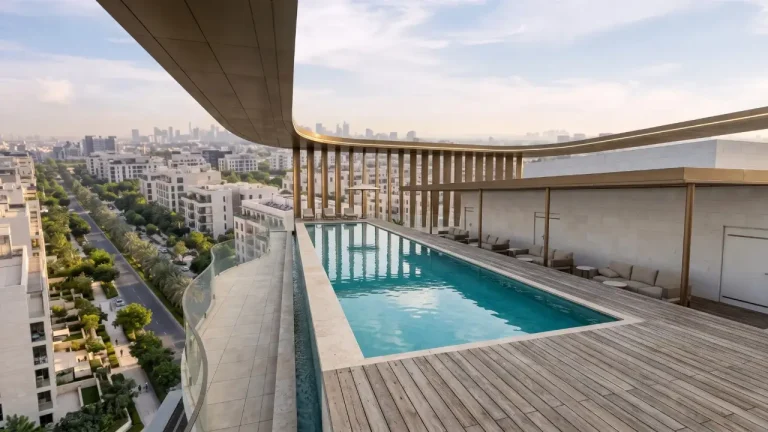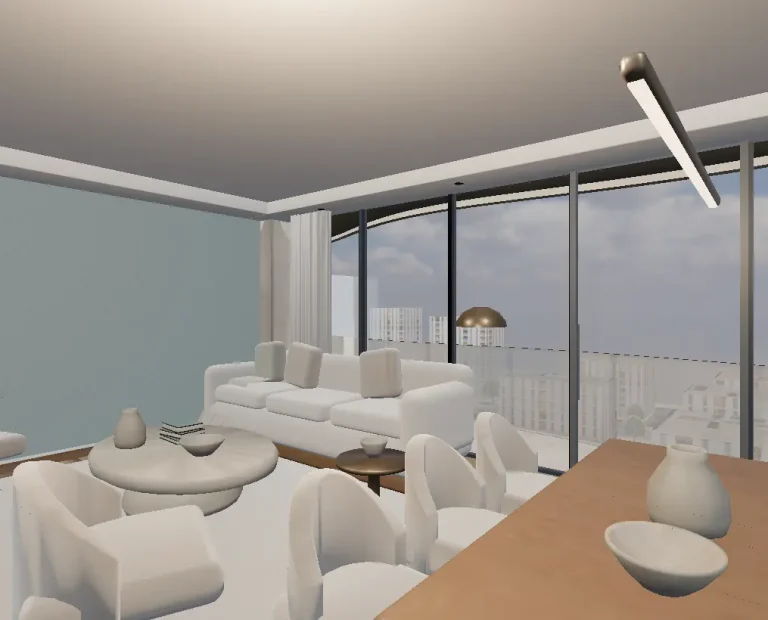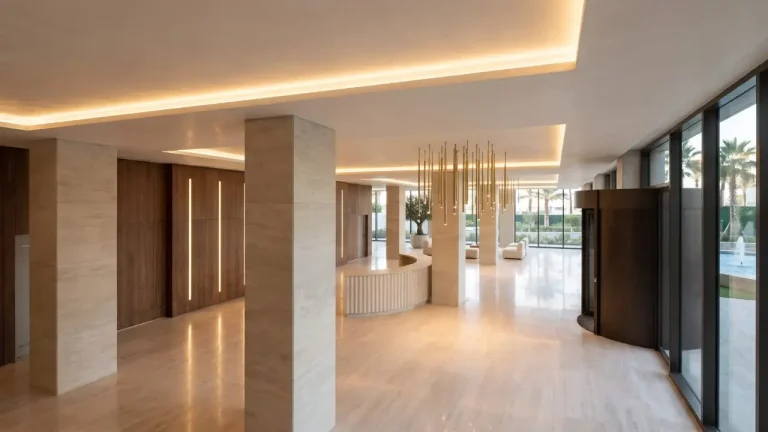
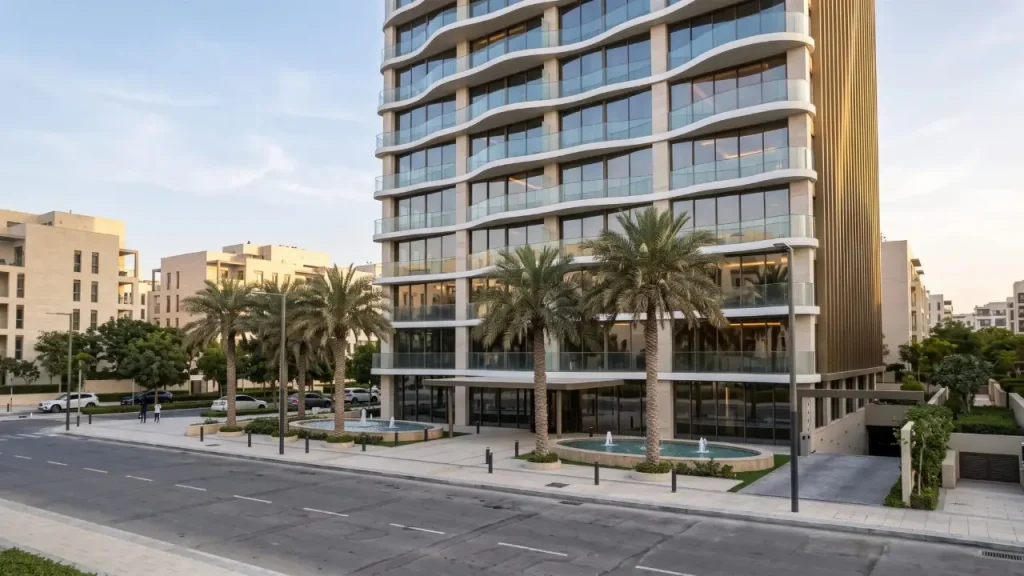
در معرفی یک ساختمان در حال ساخت، مخاطب با چیزی روبهرو میشود که هنوز نمیتواند همهٔ بخشهایش را از نزدیک ببیند. پلان برای بعضی افراد روشن است و برای بعضی دیگر نیاز به توضیح دارد. رندر و بازدید تعاملی میتوانند مسیر ورود، ارتباط فضاها و حالوهوای پیشنهادی طرح را نشان دهند؛ اما باید معلوم باشد کدام اطلاعات قطعی و کدام بخش هنوز در حال طراحی است.
هدف این راهنما، ساختن یک ارائهٔ قابل فهم برای پروژه است. بحث دربارهٔ قرارداد، مجوز یا شرایط حقوقی پیشفروش خارج از موضوع آن است. نمایش حرفهای باید کمک کند سؤالهای دقیقتری مطرح شوند، نه اینکه ظاهر تصویر جای مدارک و پاسخ مسئول پروژه را بگیرد.
روایت پروژه را با مسیر مخاطب بسازید
بهجای شروع با دهها نمای پراکنده، یک توالی کوتاه طراحی کنید: معرفی کلی ساختمان، ورود، انتخاب طبقه، انتخاب واحد و سپس دیدن فضاهای داخلی. اگر مخاطب در هر مرحله بداند کجاست و چگونه برمیگردد، میتواند اطلاعات را به هم مرتبط کند. دکمهها باید نام همان کاری را داشته باشند که انجام میدهند؛ عبارتی مثل «پلان این واحد» روشنتر از یک آیکون بدون توضیح است.
برای هر ایستگاه فقط اطلاعات لازم همان تصمیم را نمایش دهید. در نمای ساختمان، نام پروژه و دسترسی به طبقات کافی است. در صفحهٔ واحد، پلان، مشخصات تأییدشده و راه درخواست توضیح اهمیت بیشتری دارند. انباشتن همهٔ اطلاعات روی صحنهٔ سهبعدی، ممکن است هم تصویر و هم متن را سختخوان کند.
چهار نوع اطلاعات را از هم جدا کنید
- وضع موجود: تصویر یا گزارشی که مرحلهٔ فعلی پروژه را با تاریخ مشخص نشان میدهد.
- طرح تأییدشده: نقشه یا مشخصاتی که مسئول مربوط نسخهٔ آن را تأیید کرده است.
- پیشنهاد طراحی: متریال، چیدمان یا گزینهای که هنوز نهایی نشده است.
- تصویر نمایشی: تصویرسازی برای توضیح تجربهٔ فضا که باید حدود اعتبار آن روشن باشد.
این برچسبها میتوانند کوتاه باشند، اما نباید در متن بسیار ریز یا صفحهای دور از تصویر پنهان شوند. اگر مبلمان فقط برای نمایش مقیاس است، همانجا توضیح دهید. اگر اطلاعات واحد تغییر میکند، تاریخ بهروزرسانی را کنار مشخصات بیاورید و مسئول اصلاح آن را در فرایند داخلی تعیین کنید.
مدل ارائه چگونه به مدارک طراحی مرتبط بماند؟
مدلسازی معماری، مدیریت اطلاعات و تولید مدارک در یک گردش کار BIM میتوانند به هم مرتبط باشند؛ آموزش رسمی Autodesk این فعالیتها را در کنار همکاری تیمها و نمایش گزینههای طراحی توضیح میدهد. منبع: دورهٔ مقدماتی BIM برای طراحی معماری. با این حال، یک خروجی سبک برای وب لزوماً همهٔ روابط و دادههای مدل اصلی را نگه نمیدارد.
برای ارائهٔ عمومی، یک جدول تطبیق ساده بسازید: کد واحد در نقشه، کد واحد در مدل و عنوانی که مخاطب میبیند. اگر دو واحد یک تیپاند، روشن کنید کدام تفاوتها مانند طبقه یا جهت قرارگیری باقی میماند. تصویر یک تیپ را بدون توضیح به همهٔ واحدها نسبت ندهید؛ این کار میتواند برداشت نادرست ایجاد کند.
کارت اطلاعات یک واحد چه داشته باشد؟
نمونهٔ ساختار، بدون دادهٔ فرضی ملک: کد واحد، طبقه، نام تیپ، پلان مرجع، مشخصات تأییدشده، تاریخ نسخه، وضعیت تصویر و دکمهٔ «درخواست اطلاعات این واحد». مقدار هر فیلد باید از مسئول پروژه دریافت شود.
برای فیلدی که دادهٔ معتبر ندارد عدد نسازید. اگر مساحت درج میشود، مشخص کنید مرجع آن چیست و عنوان دقیق همان مرجع را به کار ببرید. وضعیت موجودی واحدها نیز فقط زمانی نمایش داده شود که فرایند بهروزرسانی آن مشخص است. یک وضعیت قدیمی میتواند کل ارائه را بیاعتماد کند، حتی اگر تصاویر بسیار باکیفیت باشند.
با تغییر طرح چه کنیم؟
از ابتدا فهرست خروجیهای وابسته را نگه دارید: مدل، پانوراما، پلان قابل دانلود، متن مشخصات و تصاویر شبکههای اجتماعی. وقتی طرح تغییر میکند، اصلاح یک فایل به معنای اصلاح خودکار بقیه نیست. پیش از انتشار نسخهٔ جدید، این فهرست را مرور کنید و لینکهایی را که به نسخهٔ قدیمی میرسند بررسی کنید.
برای نمونه، تغییر جانمایی آشپزخانه ممکن است روی پلان، رندر داخلی و نقطهٔ شروع تور اثر بگذارد. یک یادداشت تغییر کوتاه، تاریخ انتشار نسخه و مسئول تأیید کافی است تا مسیر پیگیری روشن بماند. برای آمادهکردن مدارک، چکلیست فایلهای معماری را دنبال کنید.
چکلیست پیش از انتشار عمومی
- کدهای واحد و طبقه با نسخهٔ مرجع نقشه یکساناند.
- رندر پیشنهادی با عکس وضع موجود اشتباه نمیشود.
- اطلاعاتی که هنوز قطعی نشدهاند، برچسب روشن دارند.
- مسیر بازگشت به ساختمان و پلان روی موبایل قابل استفاده است.
- فرم درخواست، موضوع و واحد موردنظر را بدون ابهام به تیم منتقل میکند.
- یک نفر مسئول محتوای مشخصات و یک نفر مسئول کنترل نمایش است.
ارائهٔ خوب باید گفتوگو را دقیقتر کند. برای دیدن شکل ارتباط میان ساختمان، طبقه و فضا، نمونهٔ نمایشی اکسیواک را مرور کنید. اگر هدفتان ارزیابی خود طرح است، مطلب بازبینی معماری با مدل سهبعدی به طراحی جلسهٔ بررسی کمک میکند.
منابع و یادداشت تحریریه
منابع در ۱۳ نوامبر ۲۰۲۶ بررسی شدند. چکلیستها و مثالهای بدون ارجاع، پیشنهادهای تحریریهاند؛ مثالها گزارش عملکرد یک مشتری یا تضمین نتیجه نیستند.
سؤال یا نکتهای برای اصلاح این مطلب دارید؟
با تحریریه در میان بگذارید